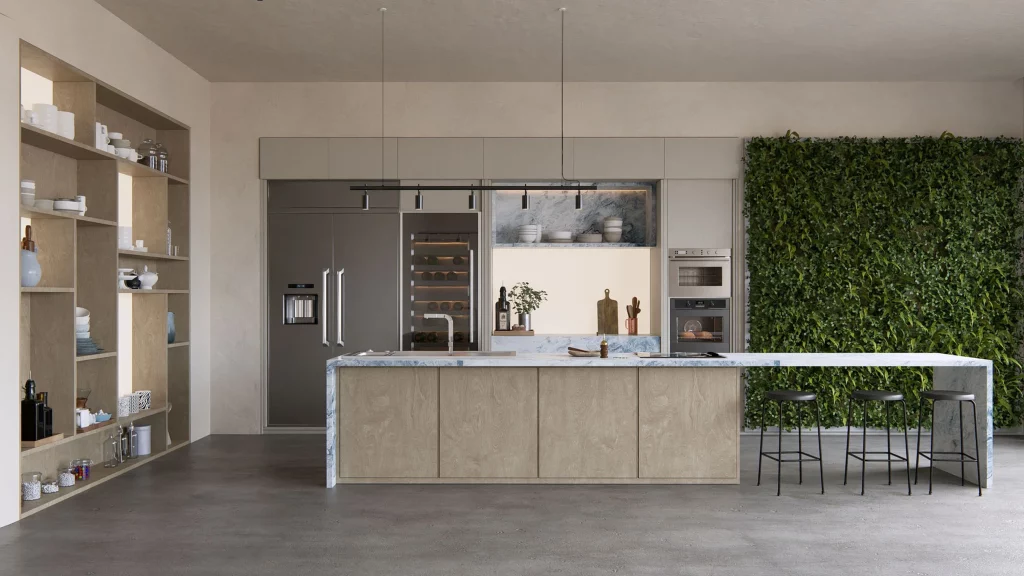
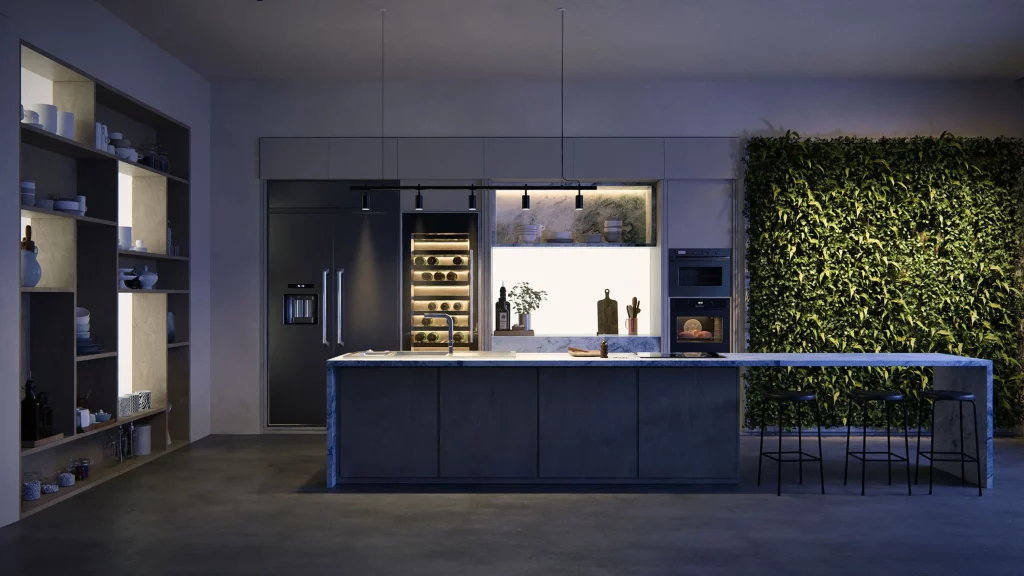
Presentamos Lumion 2026
Esta versión se centra en la usabilidad diaria y las mejoras del flujo de trabajo en los modos Crear , Foto , Película y Panorama , lo que le ayuda a gestionar escenas más grandes con mayor velocidad, control y consistencia desde el concepto hasta el resultado final.
Una novedad clave es la nueva herramienta de Ubicación de Áreas , que permite poblar grandes áreas en segundos utilizando múltiples recursos de Naturaleza con variación, densidad y dirección controladas. Junto con una biblioteca ampliada de vegetación fotogramétrica de alta calidad y recursos de exteriores renovados, la creación de entornos naturales ricos ahora es más rápida y escalable.
Los flujos de trabajo de sección se mejoran con el plano de recorte de relleno , que genera automáticamente superficies de tapa para cortes arquitectónicos más limpios tanto en representaciones estáticas como en animaciones.
La calidad de salida también avanza con el AI Upscaler mejorado , que ahora cuenta con un modo 2X mejorado y un nuevo modo 4X que permite renderizaciones con una resolución de hasta 16K mientras conserva el render original para la comparación.
Lumion 2026.0: Versión principal
1. Nuevas funciones destacadas
1.1: Ubicación del área
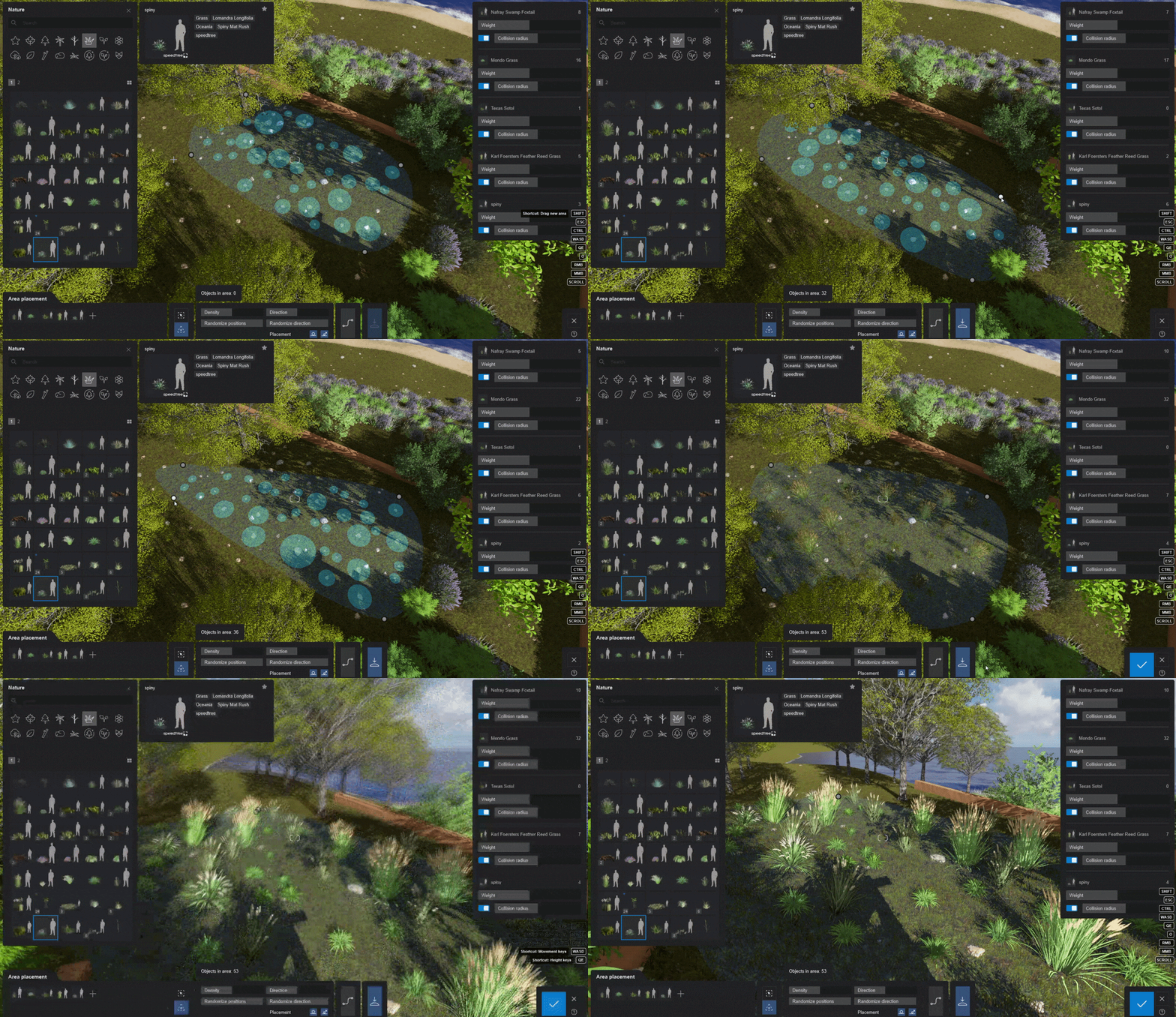
La nueva herramienta de Ubicación de Áreas permite poblar grandes espacios exteriores con múltiples objetos a la vez, manteniendo un alto nivel de control sobre la distribución y la variación.
Actualmente está disponible al colocar elementos de la Biblioteca de Naturaleza :
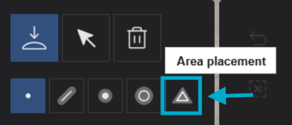
De manera similar a la ubicación de líneas y grupos , puedes seleccionar un grupo de hasta 20 elementos de la biblioteca para colocarlos a la vez; sin embargo, la ubicación de área también cuenta con 2 modos distintos para colocar elementos:
1.1.1: Opción 1: Seleccionar una superficie:
Cuando este modo está activado, puedes seleccionar un Material en la escena para dispersar los Objetos sobre esa superficie.
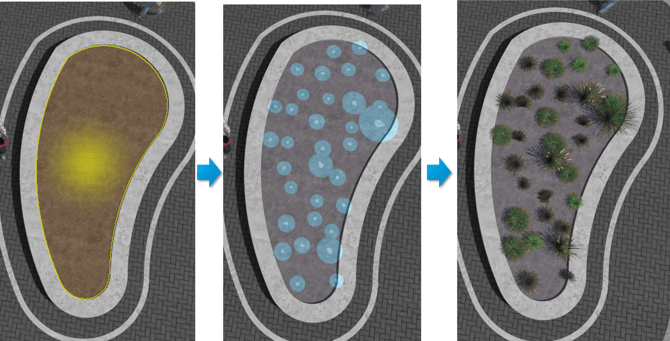
1.1.2: Opción 2: Crear área
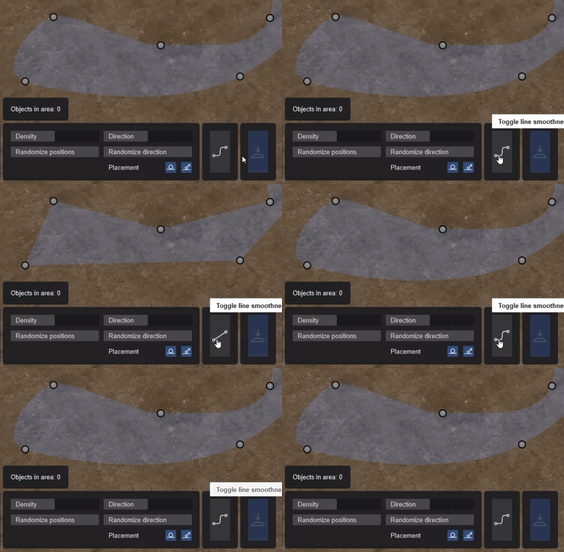
Al activar esta opción, puede dibujar un área personalizada definiendo un perímetro mediante los nodos arrastrables. Puede añadir nodos adicionales manteniendo pulsada la CTRLtecla.
Nota: También puede elegir entre bordes rectos o curvos para el perímetro haciendo clic en Alternar suavidad de línea :
Una vez definida el área, puedes ajustar las siguientes configuraciones:
- Densidad: Determina la cantidad total de objetos que se colocarán. Por razones de rendimiento, se puede colocar un máximo de 5000 objetos a la vez.
- Aleatorizar posiciones: esto desplazará aleatoriamente los objetos un poco para lograr una apariencia más natural y dispersa.
- Dirección: ajusta la dirección de todos los objetos colocados .
- Aleatorizar dirección: aleatoriza la dirección de los objetos colocados.
- Colocación:
- Colocar en el suelo: Si esta opción está habilitada, todos los objetos se colocarán en la superficie superior existente sobre el área designada. De lo contrario, se colocarán donde se encuentren los nodos de colocación del área.
- Adaptarse al suelo: si esta opción está habilitada, los elementos colocados se alinearán con la superficie inferior.
En el lado derecho, también tienes un contador y configuraciones para cada objeto :
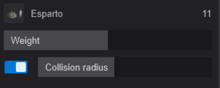
- Peso: aumenta o disminuye la velocidad a la que aparece un elemento.
- Radio de colisión: aumentar el radio de colisión de un objeto hará que desaparezca si toca el límite de colisión de otro objeto , lo que le brinda más control sobre qué tan lejos o cerca se colocan los elementos.
Verá una vista previa resaltada de los elementos que se colocarán mientras ajusta la configuración. Una vez que esté listo para colocar los objetos , haga clic en el botón » Generar elementos de escena» .
Luego, confirma y ve al modo de construcción para finalizar la colocación. Nota: Solo puedes crear un límite a la vez.
Esta herramienta la hace especialmente útil para flujos de trabajo de paisajismo , como la colocación de vegetación mixta, maleza, árboles o cobertura del suelo con variación natural y repetición mínima.
1.2: Rellenar el plano de recorte para un modelo importado
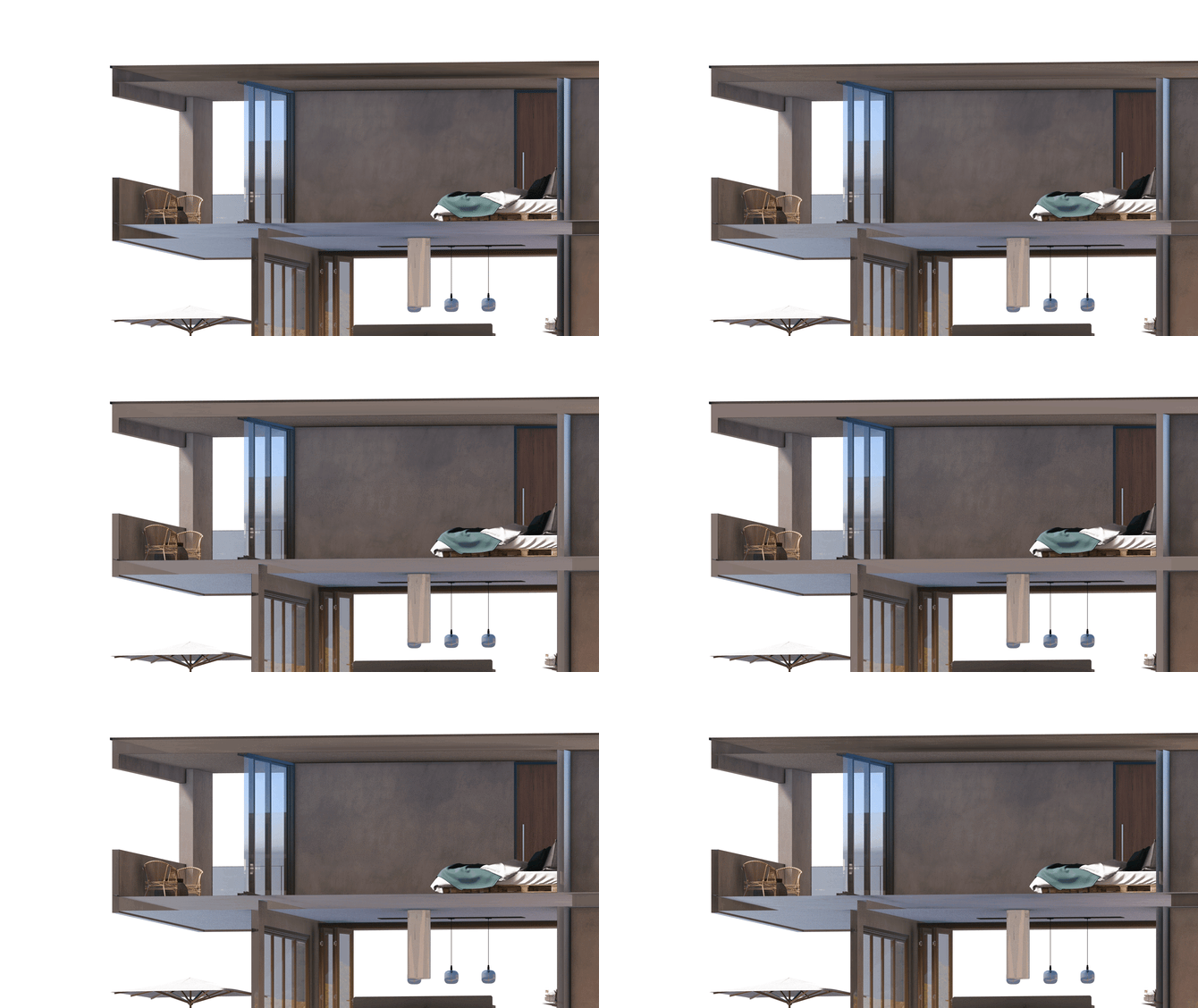
El plano de recorte se ha actualizado y ahora incluye una configuración de relleno de modelo que cierra automáticamente la geometría abierta creada cuando se corta un modelo, evitando ese aspecto hueco y permitiendo producir imágenes de corte de sección más limpias y sólidas.
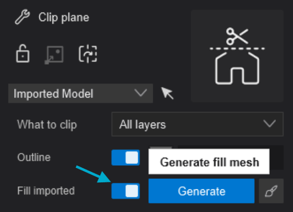
Simplemente active la opción «Rellenar importado » y Lumion intentará generar una malla donde se recorta el modelo. Si posteriormente mueve el plano de recorte , al hacer clic en «Generar» se recreará la malla.
Puede rellenarlo con un material (por ejemplo, copiando un material local (textura) o un color para el material de la superficie generada):
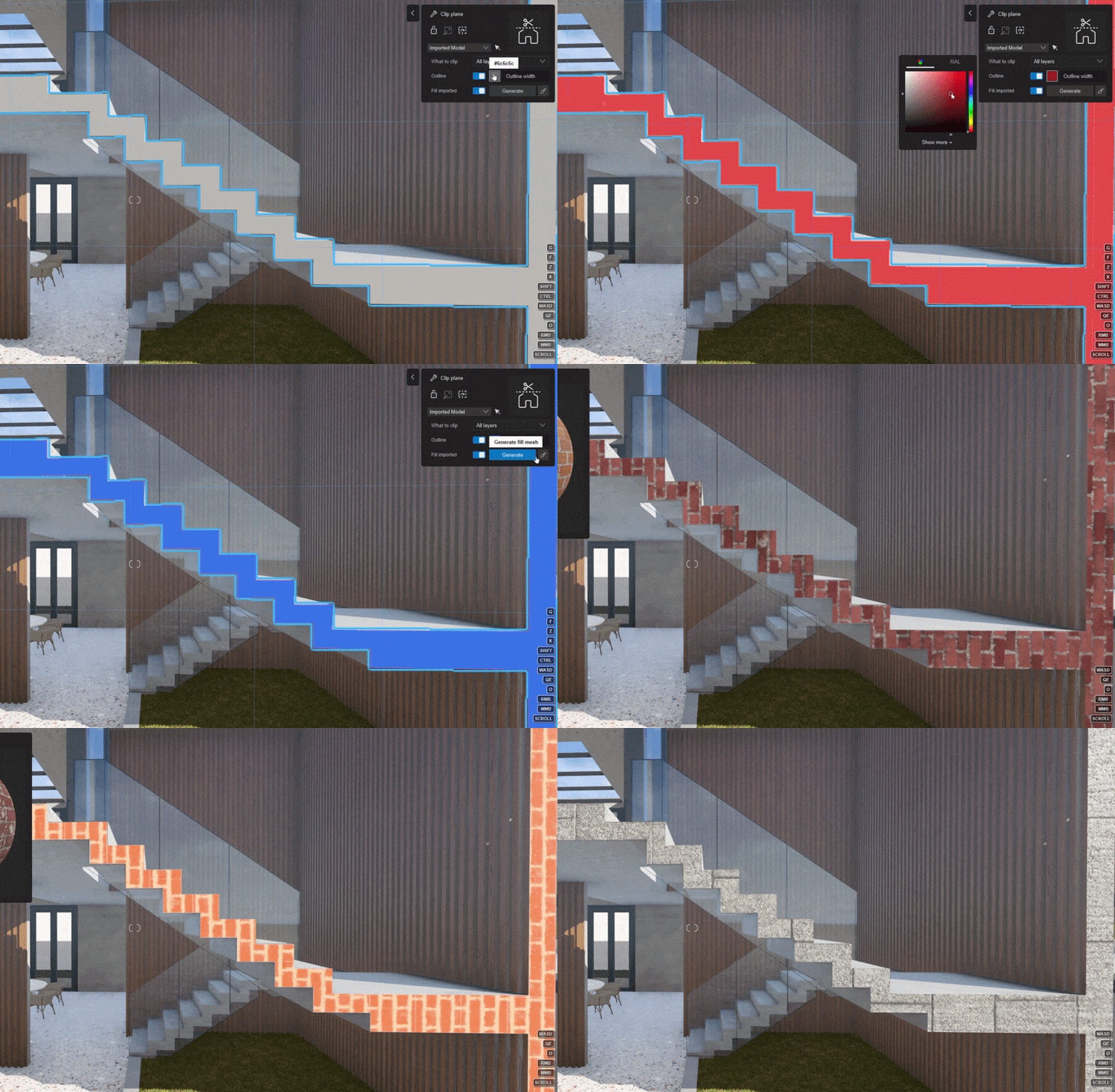
Esto es particularmente útil para:
• Representaciones de secciones arquitectónicas
• Cortes interiores
• Vistas de detalles de construcción
1.3: Escalador de IA
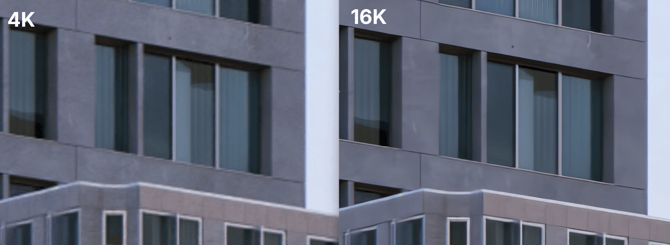
El escalador de IA se ha mejorado significativamente. El modo 2X ahora utiliza el mapa Normal y de Profundidad para una salida de mayor calidad. También hay un nuevo modo 4X que puede ampliar las imágenes hasta 4 veces, lo que permite resoluciones de 16K (15 360 × 8640).
Puede habilitar esta opción desde la configuración de renderizado del Modo Foto :
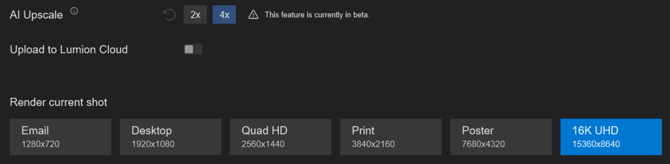
Al seleccionar 4X, podrá renderizar en 16K UHD . Lumion renderizará la imagen en resolución de impresión y luego la ampliará a 16K. Ambas imágenes se guardarán localmente.
A continuación se muestra un ejemplo de la diferencia visual entre una renderización 4K y 16K (ampliada al 600%).
AI Upscaler ahora también muestra una barra de progreso al renderizar:

Obtenga más información sobre AI Upscaler y las resoluciones disponibles en los artículos siguientes:
1.4: Nuevos modelos de biblioteca
Lumion 2026 llega con nuevos y renovados Árboles de Biblioteca y Objetos de Exterior . Algunos de estos modelos se han actualizado para ofrecer mayor detalle y calidad a versiones anteriores de los modelos de Biblioteca , mientras que otros son completamente nuevos.
Los nuevos modelos de Naturaleza incluyen parches de césped, tréboles, pinos, árboles de hojas anchas, sauces y más, incluidos árboles de fotogrametría hiperrealistas .
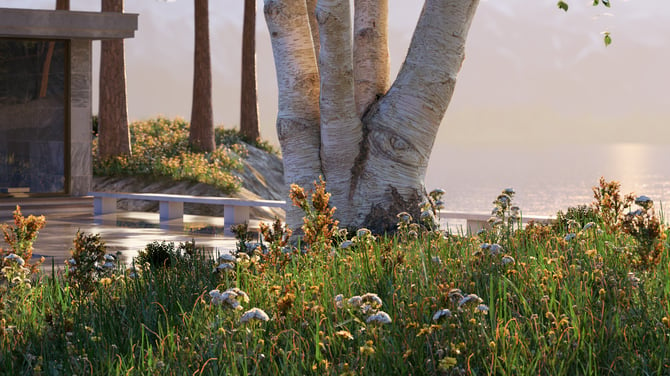
Estos se pueden encontrar fácilmente buscando la etiqueta Fotogrametría .
Los objetos exteriores mejorados incluyen paradas de autobús, cajeros automáticos y parquímetros, tapas de alcantarilla, bocas de incendio, bolardos, buzones, cubos de basura y farolas. Estos cuentan con una geometría más detallada y ajustes de materiales PBR , lo que les da una apariencia de mayor calidad.
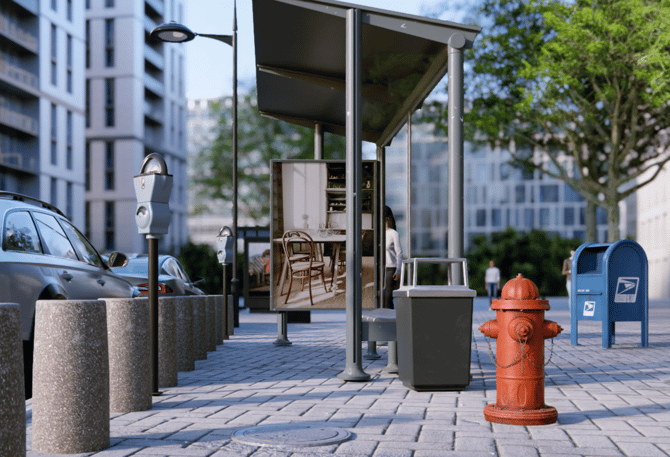
Recuento total de nuevos objetos :
| Árboles y plantas | Objetos exteriores | |
| Nuevo:Naturaleza Basado en fotogrametría | 3173 | |
| Actualizado | 96 | 69 |
1.5: Sincronización de materiales y configuraciones PBR
LiveSync ahora permite la sincronización de materiales y ajustes PBR en tiempo real.
Cualquier cambio que realice en los mapas PBR o en los parámetros de los materiales en su aplicación de modelado 3D se refleja inmediatamente en Lumion mientras LiveSync esté activo.
Esto incluye actualizaciones como:
• Agregar o reemplazar mapas de textura PBR
• Ajustar las propiedades y valores del material
Esta mejora hace que sea más rápido probar y refinar los detalles de la superficie directamente desde su software de modelado.
Actualmente es compatible con los últimos complementos de SketchUp, Revit y ArchiCAD LiveSync , y se planean aplicaciones adicionales en futuras actualizaciones.
1.6: Creación de proyectos y carpetas para Lumion Cloud
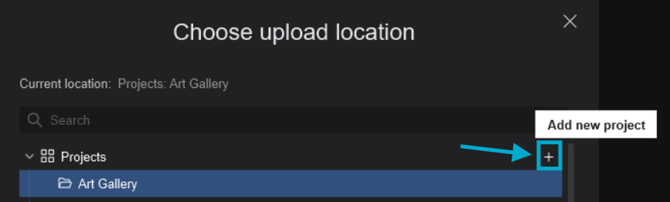
Ahora puede crear proyectos y carpetas de Lumion Cloud directamente desde Lumion usando el +botón en la ventana Elegir ubicación de carga al renderizar habilitando Cargar a la nube .
Cualquier proyecto o carpeta que cree en Lumion se reflejará automáticamente en Lumion Cloud tras actualizar la página web. Esto le permite organizar las subidas y gestionar su estructura en la nube sin salir de Lumion, optimizando así su flujo de trabajo para compartir.
1.7: Nuevas escenas de ejemplo
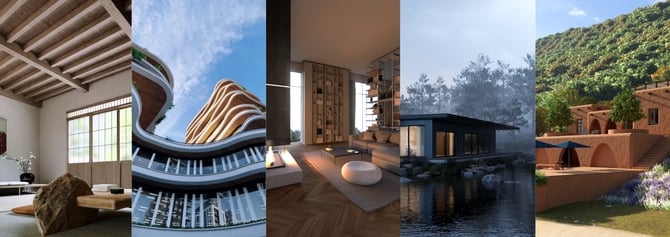
Se han introducido cinco nuevas escenas de ejemplo, cada una ambientada en un entorno distinto y diseñada para mostrar diferentes funciones y flujos de trabajo de Lumion. Hay un interior de inspiración japonesa, un rascacielos fluido con formas orgánicas, un apartamento moderno, un refugio junto al lago y una villa mediterránea. Estas escenas muestran una amplia gama de configuraciones de iluminación, materiales , atmósferas y efectos .
Sirven como herramientas prácticas de aprendizaje para ayudarte a empezar rápidamente, explorar las técnicas recomendadas para crear escenas y comprender cómo interactúan diferentes elementos como la iluminación volumétrica , el agua , el vidrio , la naturaleza y los interiores con paralaje . También puedes reutilizar o copiar efectos , materiales y configuraciones de iluminación de estas escenas para lograr looks similares en tus propios proyectos .
1.8: Nuevas plantillas
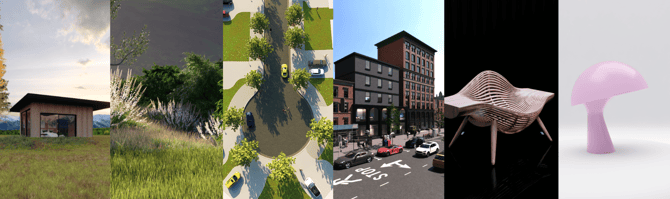
Ya tienes disponibles seis nuevas plantillas para impulsar tus proyectos con contextos y configuraciones de iluminación listos para usar. Cada plantilla está diseñada en torno a un escenario real común, lo que te ofrece un punto de partida rápido y práctico, a la vez que muestra los flujos de trabajo recomendados.
- Horas del día : una configuración interior y exterior versátil con iluminación preconfigurada para el día, nublado, con niebla, hora dorada, hora azul y noche, lo que facilita la comparación de estados de ánimo y la presentación rápida de múltiples estudios de iluminación.
- Fotografías macro de la naturaleza : composiciones cinematográficas de primeros planos con distancias focales largas y profundidad de campo , ideales para mostrar detalles finos como hojas, texturas y otros elementos de diseño más pequeños.
- Barrio suburbano : un entorno residencial clásico con calles anchas, caminos de acceso, patios delanteros y vegetación, perfecto para presentar proyectos de vivienda en un contexto familiar del mundo real.
- Zona comercial : un entorno urbano animado para comercios minoristas, usos mixtos y desarrollos urbanos, que agrega escala, actividad y atmósfera comercial a sus diseños.
- Vitrina de muebles : una configuración de iluminación controlada estilo estudio diseñada para objetos de tamaño mediano , ideal para resaltar materiales, formas y detalles del producto.
- Vitrina de objetos : una escena de estudio compacta optimizada para productos más pequeños y elementos de diseño, como lámparas y decoración, con iluminación enfocada en una presentación limpia y clara.
Estas plantillas no solo ahorran tiempo de configuración, sino que también actúan como herramientas de aprendizaje, permitiéndole estudiar técnicas de iluminación, composición y presentación de materiales y reutilizarlas en sus propios proyectos .
2. Mejoras
2.1: Capas arrastrables

Ahora las capas se pueden reordenar haciendo clic y arrastrándolas a la posición deseada.
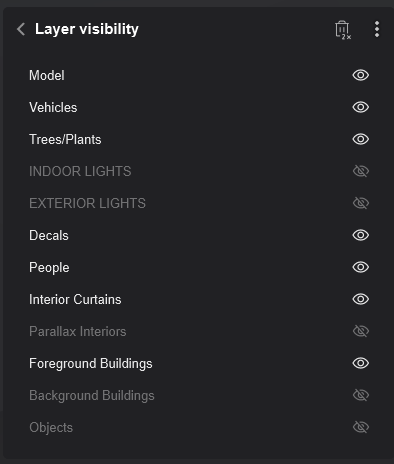
El efecto de visibilidad de capa se actualizará automáticamente para reflejar el nuevo orden de capa , lo que facilitará la organización de escenas y la gestión de flujos de trabajo de visibilidad sin ajustes manuales.
Este efecto también ha mejorado notablemente la interfaz, que permite navegar y mostrar el nombre de cada capa . Consulte la Sección 3.2: Modo Foto, Modo Película y Modo Panorama.
2.2: Ajuste del gizmo de rotación
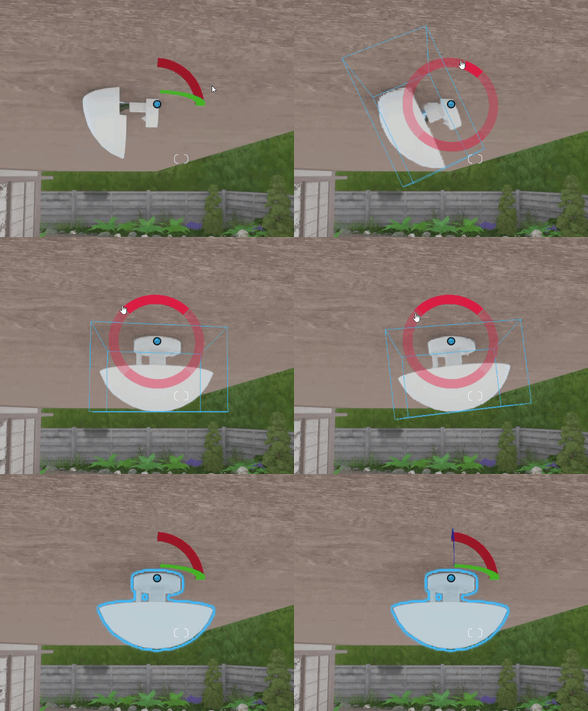
La rotación de objetos con el Gizmo ahora se ajusta en incrementos de 90°, lo que facilita y agiliza la alineación de los recursos con la geometría arquitectónica. Puedes desactivar temporalmente el ajuste manteniendo pulsada laSHIFTtecla mientras giras para obtener ajustes precisos de ángulo libre.
2.3: Más ranuras panorámicas
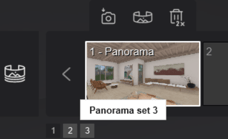
Los proyectos ahora pueden almacenar hasta 10 conjuntos de panoramas con 30 panoramas cada uno, para un total de 300 panoramas por proyecto .
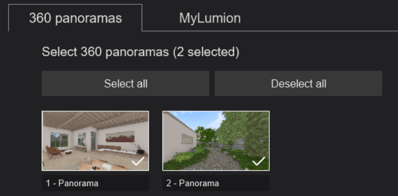
También puede seleccionar qué panoramas desea renderizar o cargar, de manera similar al flujo de trabajo utilizado para fotos y clips , lo que le brinda más control sobre las exportaciones de presentaciones grandes.
3. Otros cambios y correcciones
3.1: Modo de construcción
- Inspector de escena: ahora puedes activar o desactivar capas directamente desde el Inspector de escena .
- Inspector de escena: ahora muestra cuando falta un modelo.
- Grupos: se solucionó un problema que provocaba que los elementos dentro de un grupo fueran invisibles al colocar
un grupo mientras los proxies estaban habilitados. - Modo horizontal: se solucionó un problema que causaba que los objetos dispersos desaparecieran después de cargar un
proyecto . - Planos de recorte: se solucionó un problema que provocaba que el contorno del plano de recorte tuviera configuraciones incorrectas
al deshabilitar capas en una escena con múltiples planos de recorte en diferentes capas . - Perfiles IES: Los focos ahora muestran el resultado correcto después de eliminar sus perfiles IES .
- Colocación masiva: ahora es posible cerrar la biblioteca mientras se está en colocación de línea ,
grupo , pintura o área . - Colocación masiva: los objetos ahora permanecen seleccionados después de ser colocados, en caso de que necesiten más ajustes.
- Focos/Omnilights: las sombras medias/altas para focos y omnilights ya no se actualizan en cada cuadro.
- Objetos de transporte: se solucionó un problema que se producía al desactivar y volver a activar el controlador.
3.2: Modo Foto , Modo Película y Modo Panorama
- Panoramas 360: se solucionaron un par de problemas que generaban miniaturas negras al almacenar panoramas .
- Activar o desactivar la lista de efectos: se corrigió un error que causaba que los siguientes efectos no se habilitaran o deshabilitaran correctamente al activaro desactivar la lista de efectos
● Visibilidad de capa
● Control de variación
● Fases
● Cielos reales
● Trazado de rayos - Efecto de trazado de rayos: se cambió el nombre de “ Calidad ” a “ Preajuste ” al editar el efecto .
- Efecto de perspectiva de 2 puntos: este efecto ahora está deshabilitado cuando se trabaja con Construir con efectos .
- Relaciones de aspecto: Se agregó relación de aspecto 1.41:1.
- Efecto de visibilidad de capa: para que este efecto sea más fácil de usar, se modificó para que ahora utilice una lista de capas en lugar de una cuadrícula con botones.

- Efecto de movimiento: este efecto ya no puede mover objetos que forman parte de un grupo .
- Clips: El botón guardar ahora se activa al soltarlo en lugar de al presionarlo.
- Distancia focal: la distancia focal ahora se restablece al editar un efecto que requiere seleccionar objetos .
- Efectos de movimiento/movimiento avanzado/movimiento masivo: se corrigió la animación del personaje Man African 0009 Walk .
- Exportación de películas: ahora se muestra correctamente la relación de aspecto de los clips .
- Vista previa de HQ: se solucionó un problema que impedía que la Vista previa de HQ se reiniciara al activaro desactivar los Efectos .
- Vista previa HD: la vista previa HQ ya no se reinicia al desplazarse por la lista de efectos con la rueda del mouse.
- Vista previa de alta calidad: Lumion ahora cambiará a resolución completa al calcular la vista previa de alta calidad .
- Modo de película: la vista previa HQ ahora se restablece al arrastrar la línea de tiempo.
- Modo de película: el botón ya no aparece en el lugar incorrecto al ingresar a Grabar por primera vez.
- Modo de película: se solucionó un problema que provocaba que la relación de aspecto de un clip se mostrara incorrectamente en el siguiente clip después de hacer doble clic en su miniatura para editarlo.
- Modo Película y Panoramas 360: Lumion ahora recuerda la selección realizada en la pantalla de exportación para los conjuntos de películas y panoramas .
- Modo Foto: Se corrigieron los botones de paginación del Conjunto de Fotos .
- Estilos: Se eliminaron los planos de reflexión de los estilos Día y Mañana .
- AI Upscaler : la barra de progreso ya no retrocederá cuandose inicie el proceso de mejora de escala de IA .
- AI Upscaler: se agregó un botón de reinicio.
- Efecto poliestireno : los materiales de metal y vidrio ahora quedan excluidos correctamente de este efecto .
3.3: Varios
- Punto de referencia: los resultados del punto de referencia ahora muestran correctamente la memoria física total en lugar de la memoria física instalada.
- Inicio de sesión de usuario: Lumion ahora detecta problemas de inicio de sesión e informa de la siguiente manera:
● El texto cambia a « Se ha producido un error crítico durante el inicio de sesión. Contacte con el soporte técnico «
● La URL del botón de ayuda cambia a la página de contacto con el soporte técnico de Lumion: «». ● El botón para copiar URL se desactiva y la información sobre herramientas indica « No se pudo copiar la URL de inicio de sesión. Contacte con el soporte técnico « - Guardado rápido: se solucionó un problema que podía provocar que se mostrara o cargara la escena incorrecta.
3.4 Interfaz
- Menús contextuales: se solucionó un problema con el almacenamiento en caché de los menús contextuales que provocaba que los botones del menú no se activaran inmediatamente al hacer clic en ellos.