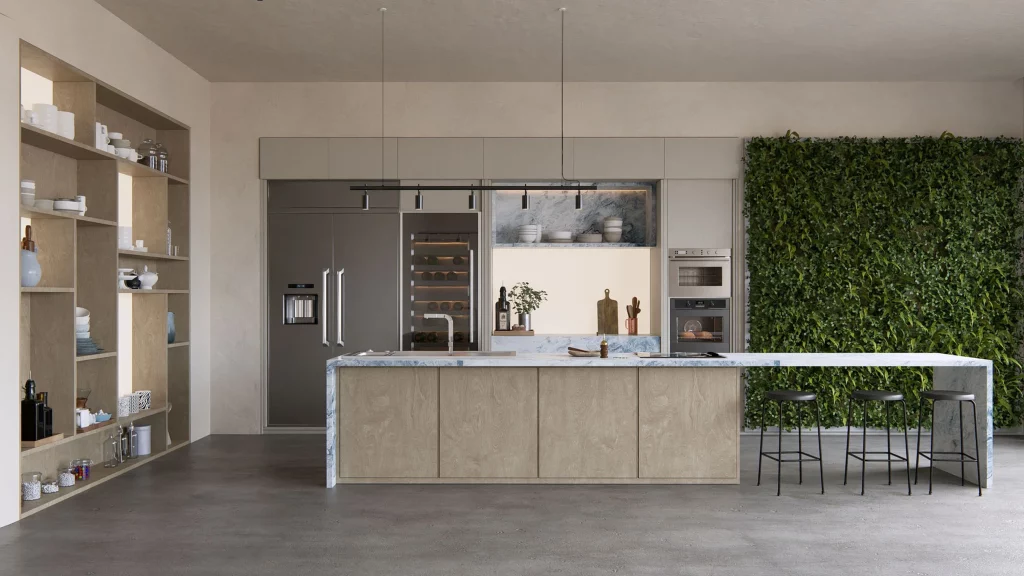
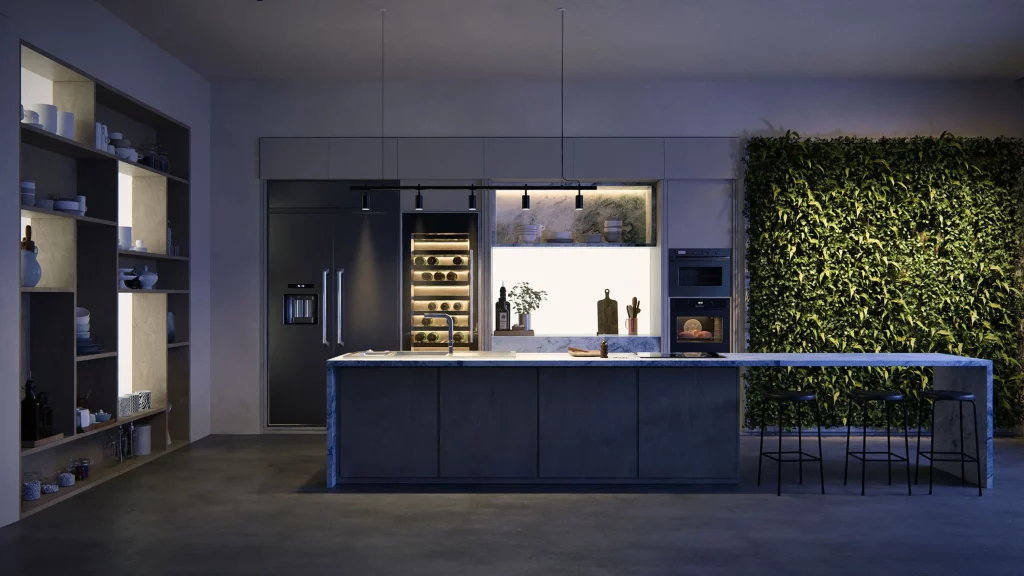
En la visualización arquitectónica profesional, los materiales son mucho más que un acabado estético. Son el lenguaje con el que un proyecto comunica sus decisiones de diseño: la rugosidad del hormigón visto, la calidez de una madera natural, la frialdad de un acero cepillado. Conseguir que esos materiales se vean exactamente como el arquitecto o diseñador los concibió siempre fue uno de los grandes desafíos del renderizado.
Lumion Cloud incorpora una herramienta que cambia por completo esa ecuación: el Generador de Materiales con Inteligencia Artificial. Con él, es posible convertir cualquier imagen de referencia del mundo real en un material PBR listo para usar en Lumion Pro, en cuestión de minutos y sin necesidad de conocimientos técnicos avanzados en texturizado.
En Aufiero Informática te explicamos exactamente cómo funciona y por qué representa un avance significativo para el flujo de trabajo de cualquier estudio profesional.
¿Qué es un material PBR y por qué importa?
PBR son las siglas de Physically Based Rendering, es decir, renderizado basado en física. Un material PBR no es simplemente una imagen aplicada sobre una superficie: es un conjunto de mapas que describen cómo se comporta esa superficie ante la luz en términos físicamente precisos.
Un conjunto completo de mapas PBR incluye el mapa de albedo (el color base de la superficie), el mapa de normales (que simula el relieve y la microgeometría sin agregar polígonos), el mapa de altura (que define la profundidad de la superficie), el mapa de rugosidad (que controla cuánta luz especular refleja) y el mapa de metalicidad (que indica si la superficie se comporta como un metal o un dieléctrico).
Trabajar con materiales PBR correctamente configurados es lo que permite que un render en Lumion se vea convincente bajo cualquier condición de iluminación, ya sea luz directa de sol, cielo nublado o iluminación artificial de interiores. Es la base técnica de la fidelidad visual.
El Generador de Materiales con IA: de la referencia al material en cinco pasos
Hasta ahora, crear un material PBR personalizado implicaba un proceso laborioso: fotografiar la superficie, procesarla en software especializado, generar cada mapa por separado, ajustar parámetros manualmente y, finalmente, importar todo al software de renderizado. Un proceso que podía llevar horas y que requería experiencia específica en texturizado.
El Generador de Materiales con IA de Lumion Cloud comprime todo ese proceso en cinco pasos simples, accesibles desde cualquier navegador.
Paso 1: Subir la imagen de referencia
El proceso comienza con cualquier imagen. Si se ve una textura interesante en el mundo real, basta con sacar una foto con el teléfono y subirla a Lumion Cloud, asegurándose de capturar la superficie de frente. Desde el panel de Lumion Cloud, se accede al Generador de Materiales con IA en el menú lateral y se sube el archivo mediante el explorador o simplemente arrastrándolo. lumion
Esta simplicidad inicial es deliberada y significativa: el punto de partida puede ser una fotografía tomada en obra, una imagen de un catálogo de proveedores, una muestra escaneada o cualquier referencia visual que el cliente haya compartido. El material ya no nace de una biblioteca genérica, sino de la realidad concreta del proyecto.
Paso 2: Recortar y definir el tipo de material
Las herramientas de recorte de precisión permiten enfocarse exactamente en la superficie que se quiere capturar. Luego se selecciona un tipo de material para darle a la IA un punto de partida sólido: ladrillos, hormigón, tela, madera, piedra, u «Otro» para explorar opciones diferentes. lumion
Esta categorización previa es clave para la calidad del resultado. Al indicarle a la IA el tipo de superficie, el algoritmo ajusta sus parámetros internos para generar mapas que se comporten de manera coherente con las propiedades físicas de ese material. Un hormigón y una tela tienen comportamientos ópticos radicalmente distintos, y el sistema los trata en consecuencia.
Paso 3: Generar y revisar los mapas
Al hacer clic en Generar, la referencia se convierte en una textura continua y tileable. La vista dividida permite comparar los mapas 2D y la previsualización 3D en simultáneo. Con Generar Todo, se crean los mapas de Normal, Altura, Rugosidad y Metalicidad junto con el resultado inicial de Albedo. Cada mapa puede ajustarse de forma independiente, y el panel lateral permite hacer zoom, cambiar la malla de previsualización y probar el material bajo distintas condiciones de iluminación. lumion
Este paso es donde la potencia de la herramienta se hace más evidente. Ver en tiempo real cómo reacciona el material ante diferentes fuentes de luz, sobre distintas geometrías, permite tomar decisiones informadas antes de exportar. Es el equivalente a tener un laboratorio de materiales integrado directamente en el flujo de trabajo.
Paso 4: Guardar y descargar los mapas PBR
Una vez que el material tiene el aspecto correcto, se guarda y luego se descargan los mapas PBR generados para importarlos a Lumion Pro. Los materiales generados se guardan automáticamente en Mis Creaciones, donde pueden renombrarse o duplicarse para crear variaciones. lumion
La posibilidad de mantener una biblioteca de materiales propios, organizados y accesibles, es un recurso de enorme valor para estudios que trabajan con proyectos recurrentes o que necesitan mantener coherencia visual entre distintos trabajos.
Paso 5: Importar y aplicar en Lumion Pro
Una vez descargados, los mapas están listos para importarse a Lumion Pro, donde pueden ajustarse, combinarse y aplicarse en la escena. Construidos a partir de referencias que importan al proyecto, estos materiales personalizados facilitan la correspondencia con el contexto real, la respuesta a las indicaciones del cliente y el avance fluido del flujo de trabajo. lumion
Por qué esta herramienta cambia la dinámica con el cliente
Más allá de la eficiencia técnica, el Generador de Materiales con IA tiene un impacto directo en la relación con el cliente. Cuando un comitente trae una referencia —una foto de un recubrimiento que vio en un viaje, una muestra de un material que le interesa, una imagen de un proyecto de referencia— el estudio ahora puede traducir esa referencia en un material aplicable al modelo en minutos.
Esa capacidad de respuesta transforma la dinámica de la presentación. En lugar de aproximarse a lo que el cliente imaginó con materiales de biblioteca, es posible mostrarle exactamente ese material, en ese contexto, con esa iluminación. La brecha entre la referencia del cliente y el render del arquitecto se reduce drásticamente, y con ella se reduce también el número de ciclos de revisión.
Lumion Cloud: una plataforma que crece con el profesional
El Generador de Materiales con IA es solo una parte de Lumion Cloud. Incluido de forma gratuita con todos los planes de Lumion, Lumion Cloud integra herramientas de colaboración visual, carga nativa desde Lumion Pro y View, escalado de imágenes con IA y paquetes de contenido gratuitos, todo en un mismo lugar. lumion
Para los estudios que ya trabajan con Lumion Pro, incorporar Lumion Cloud a su flujo de trabajo no implica ningún costo adicional ni una curva de aprendizaje significativa. Es una extensión natural de las capacidades que ya tienen, con herramientas que resuelven problemas concretos del trabajo diario.
Aufiero Informática: su acceso oficial a Lumion en Latinoamérica
En Aufiero Informática somos distribuidores oficiales de Lumion para toda la región. Conocemos en profundidad cada herramienta de la plataforma —incluidas las novedades de Lumion Cloud— y acompañamos a los estudios en el proceso de implementación con soporte técnico en español.
Si quiere conocer más sobre el Generador de Materiales con IA, sobre los planes disponibles o sobre cómo Lumion puede integrarse a su flujo de trabajo actual, contáctenos. Estamos para asesorarlo.