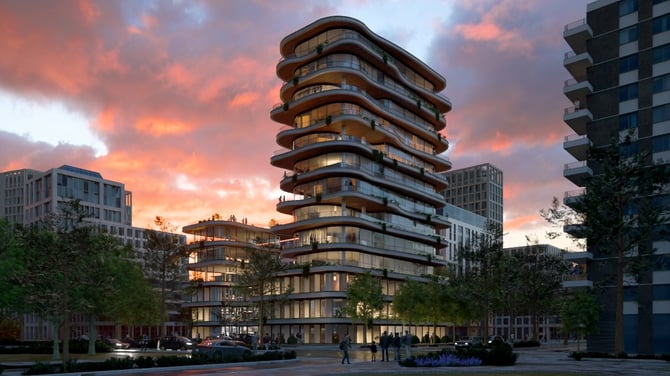
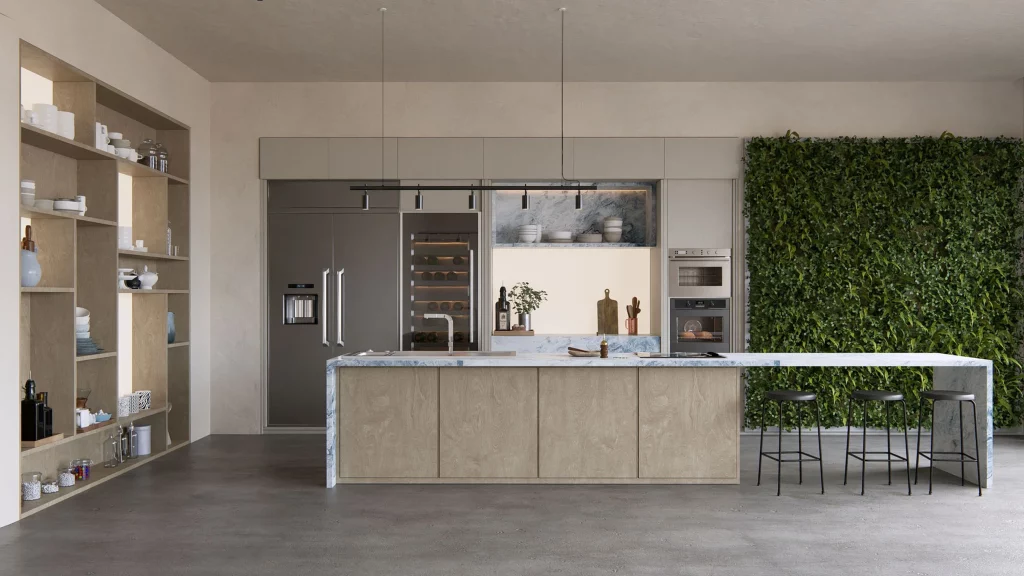
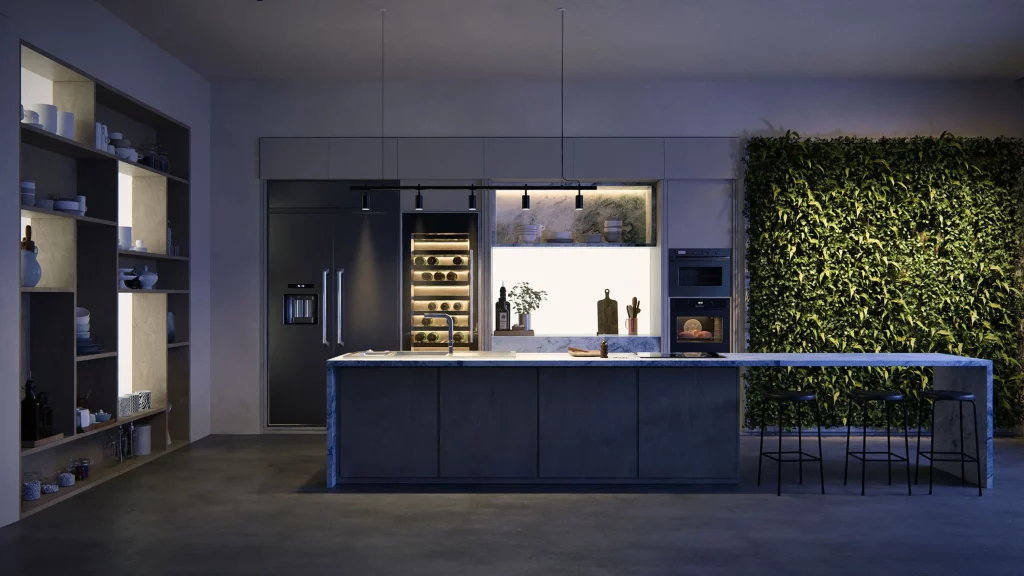
Apresentando o Lumion 2026
Esta versão concentra-se em melhorias de usabilidade e fluxo de trabalho no dia a dia nos modos Criar , Foto , Filme e Panorama , ajudando você a gerenciar cenas maiores com mais rapidez, controle e consistência, do conceito à saída final.
Uma adição fundamental é a nova ferramenta de Posicionamento de Área , que permite preencher grandes áreas em segundos usando múltiplos elementos da natureza com variação, densidade e direção controladas. Juntamente com uma biblioteca expandida de vegetação fotogramétrica de alta qualidade e elementos externos reformulados, criar ambientes naturais ricos agora é mais rápido e escalável.
Os fluxos de trabalho de seção são aprimorados com o Plano de Recorte de Preenchimento , que gera automaticamente superfícies de cobertura para cortes arquitetônicos mais limpos, tanto em renderizações estáticas quanto em animações.
A qualidade de saída também avança com o AI Upscaler atualizado , que agora apresenta um modo 2X aprimorado e um novo modo 4X que permite renderizações com resolução de até 16K, preservando a renderização original para comparação.
Veja abaixo a lista completa de alterações.
Compatibilidade
- Muito importante: Observe que projetos e modelos salvos na versão 2026.0 não podem ser abertos em versões anteriores do Lumion .
Lumion 2026.0: Versão principal
1. Destaques das novas funcionalidades
1.1: Posicionamento da Área
A nova ferramenta de Posicionamento de Área permite preencher grandes espaços externos com vários objetos diferentes simultaneamente, mantendo um alto nível de controle sobre a distribuição e a variação.
Ela está disponível atualmente ao posicionar itens da Biblioteca da Natureza :
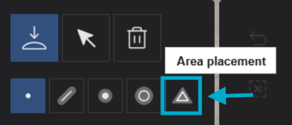
Semelhante ao posicionamento em linha e em grupo , você pode selecionar um conjunto de até 20 itens da Biblioteca para posicionar de uma só vez. No entanto, o posicionamento em área também oferece 2 modos distintos para posicionar itens:
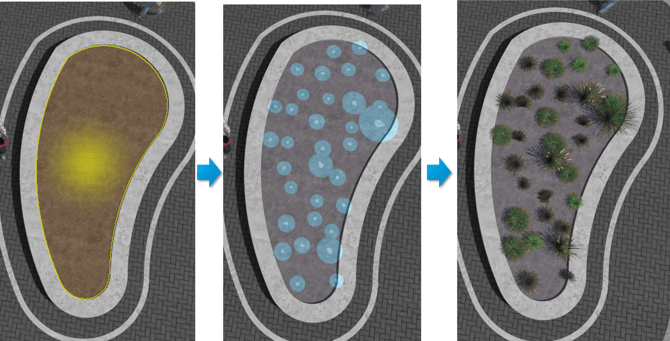
1.1.1: Opção 1: Selecione uma superfície:
Quando esse modo está ativado, você pode selecionar um material na cena para espalhar os objetos sobre essa superfície.
1.1.2: Opção 2: Criar Área
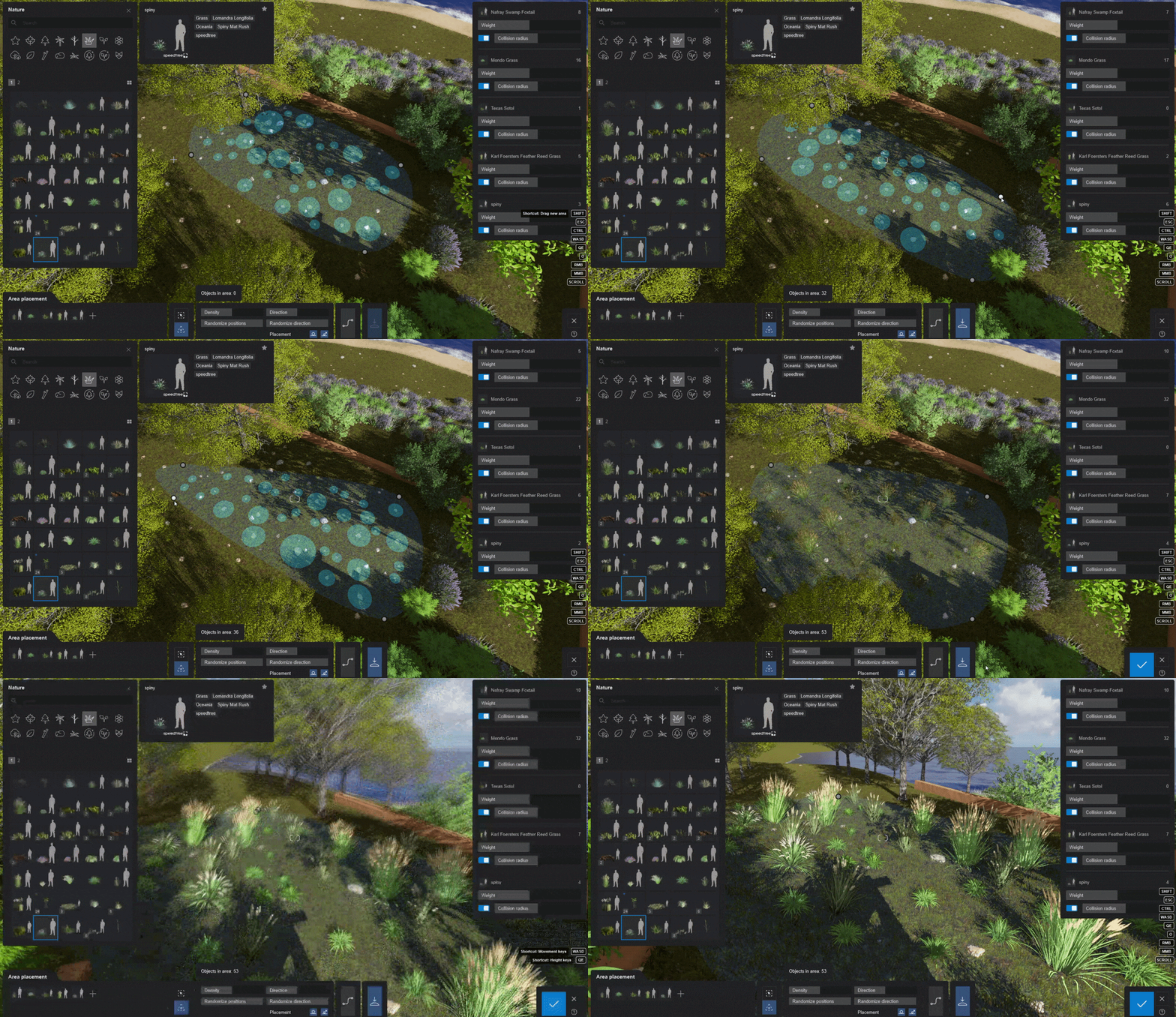
Quando esta opção está ativada, você pode desenhar uma área personalizada definindo um perímetro usando os nós arrastáveis. É possível adicionar nós adicionais mantendo a CTRLtecla pressionada.
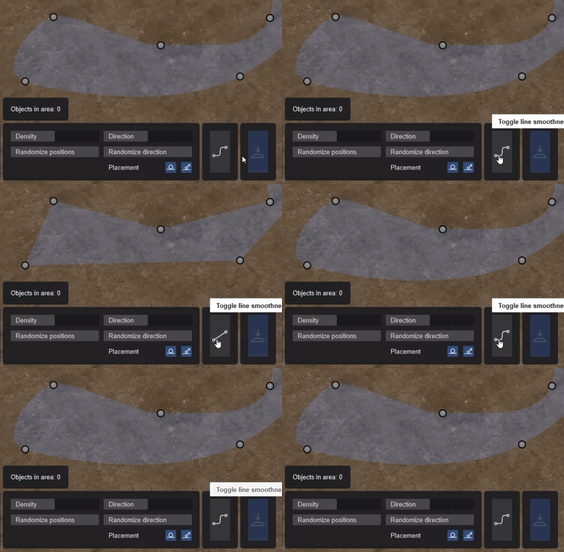
Observação: você também pode escolher entre bordas retas ou curvas para o perímetro clicando em Alternar Suavidade da Linha .
Após definir a área, você poderá ajustar as seguintes configurações:
- Densidade: Determina o número total de objetos a serem colocados. Por motivos de desempenho, um máximo de 5.000 itens podem ser colocados simultaneamente.
- Aleatorizar posições: Isso deslocará os objetos aleatoriamente, criando uma aparência mais natural e dispersa.
- Direção: Ajuste a direção de todos os objetos posicionados .
- Aleatorizar direção: Aleatoriza a direção dos objetos colocados .
- Colocação:
- Colocar no chão: Se esta opção estiver ativada, todos os objetos serão colocados na superfície existente mais alta acima da área designada. Caso contrário, os objetos serão colocados onde os nós de posicionamento da área estiverem localizados.
- Adaptar-se ao solo: Se esta opção estiver ativada, os itens colocados se alinharão com a superfície inferior.
À direita, você também encontrará um contador e configurações para cada objeto :
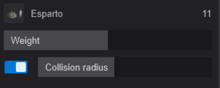
- Peso: Isso aumenta ou diminui a taxa na qual um item aparece.
- Raio de colisão: Aumentar o raio de colisão de um objeto fará com que ele desapareça se tocar o limite de colisão de outro objeto , dando a você mais controle sobre a distância entre os itens.
Ao ajustar essas configurações, você verá uma pré-visualização destacada dos itens a serem colocados. Quando estiver pronto para posicionar os objetos , clique no botão “Gerar Itens da Cena” .
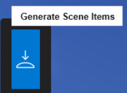
Em seguida, confirme e acesse o Modo de Construção para finalizar a colocação. Observação: você só pode criar um limite por vez.
Essa ferramenta é especialmente útil para fluxos de trabalho de paisagismo , como o posicionamento de vegetação mista, arbustos, árvores ou cobertura vegetal com variação natural e repetição mínima.
1.2: Preenchimento do Plano de Recorte para um Modelo Importado
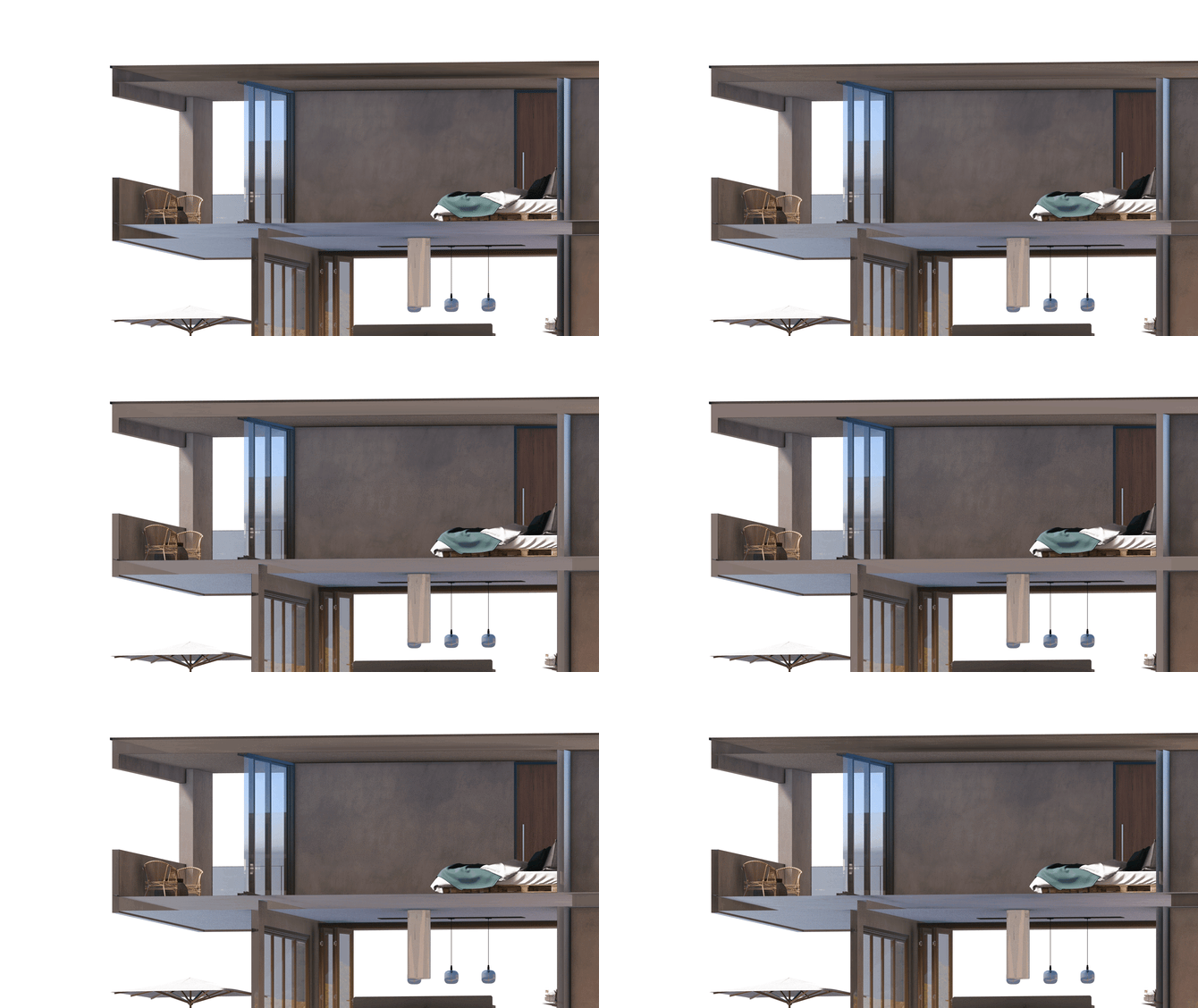
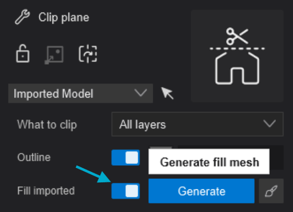
O Plano de Recorte foi aprimorado e agora inclui uma configuração de Preenchimento do Modelo que fecha automaticamente a geometria aberta criada quando um modelo é cortado, evitando aquele aspecto oco e permitindo produzir visualizações de corte de seção mais limpas e sólidas.
Basta ativar a opção Preencher Importado e o Lumion tentará gerar uma malha onde o modelo está sendo recortado. Se você mover o Plano de Recorte posteriormente , clicar em Gerar recriará a malha.
Você pode preencher com um Material – como copiar um Material local (textura) ou uma cor para o Material da superfície gerada:
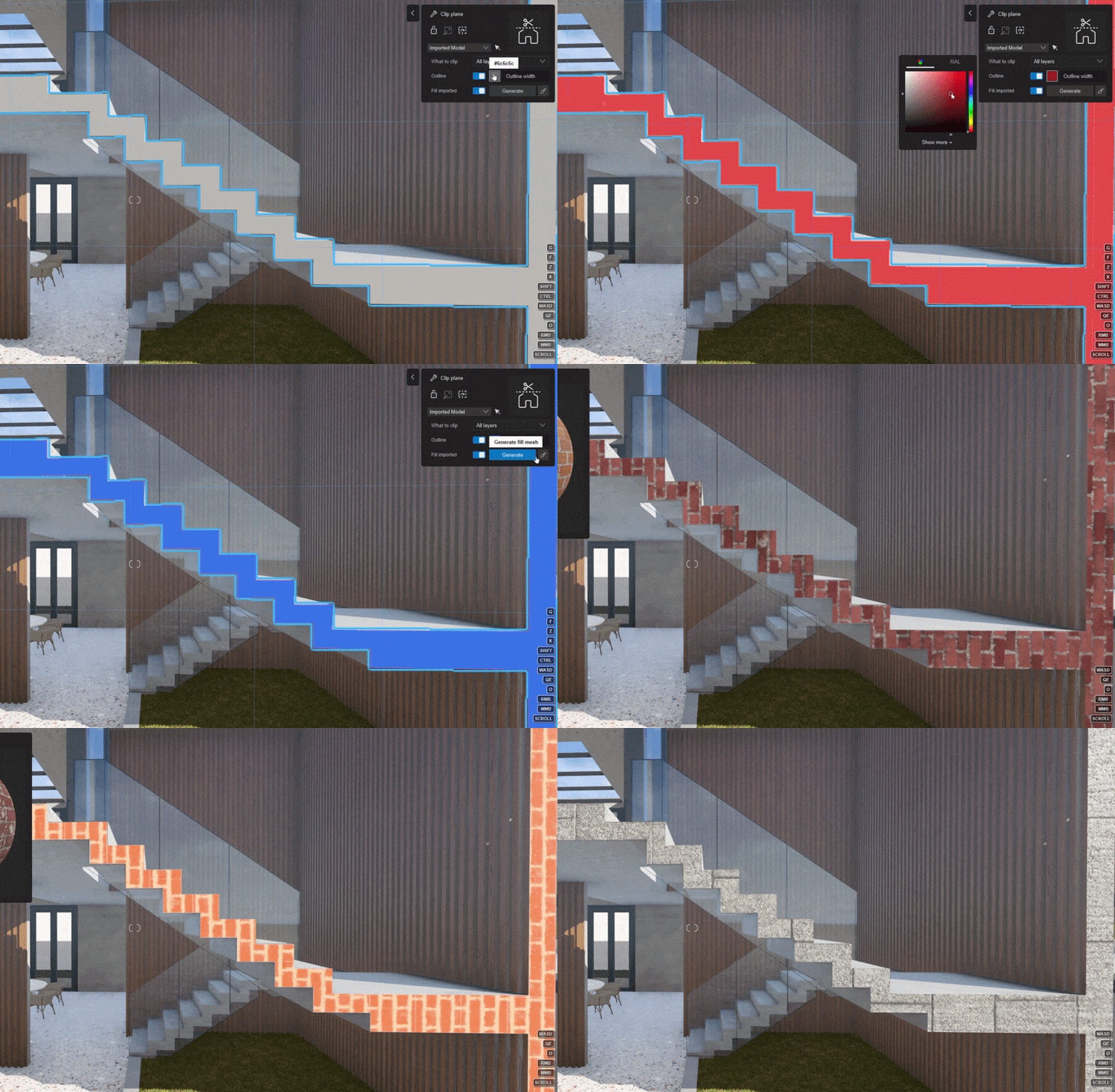
Isso é particularmente útil para:
• Renderizações de cortes arquitetônicos
• Cortes internos
• Vistas detalhadas da construção
1.3: Upscaler de IA
O recurso de upscaling por IA foi significativamente aprimorado. O modo 2X agora utiliza os mapas Normal e de Profundidade para uma saída de maior qualidade. Há também um novo modo 4X que pode ampliar as imagens em até 4 vezes, permitindo resoluções de até 16K (15.360 × 8.640).
Você pode ativar essa opção nas configurações de renderização do Modo Foto :
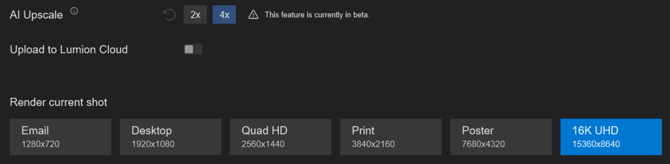
Ao selecionar 4X, você terá a opção de renderizar em 16K UHD . O Lumion renderizará uma imagem em resolução de impressão e, em seguida, a ampliará para 16K. Ambas as imagens serão salvas localmente.
Aqui está um exemplo da diferença visual entre uma renderização em 4K e uma em 16K (ampliada em 600%).
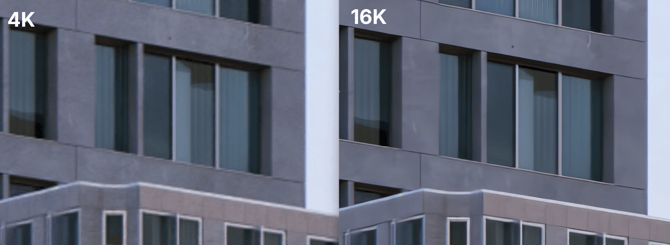
O AI Upscaler agora também exibe uma barra de progresso durante a renderização:

1.4: Novos Modelos de Biblioteca
O Lumion 2026 chega com árvores e objetos externos da Biblioteca novos e reformulados . Alguns desses modelos são versões aprimoradas em detalhes e qualidade de modelos antigos da Biblioteca , enquanto outros são completamente novos.
Os novos modelos da natureza incluem manchas de grama, trevos, pinheiros, árvores de folhas largas, salgueiros e muito mais, incluindo árvores hiper-realistas criadas por fotogrametria .
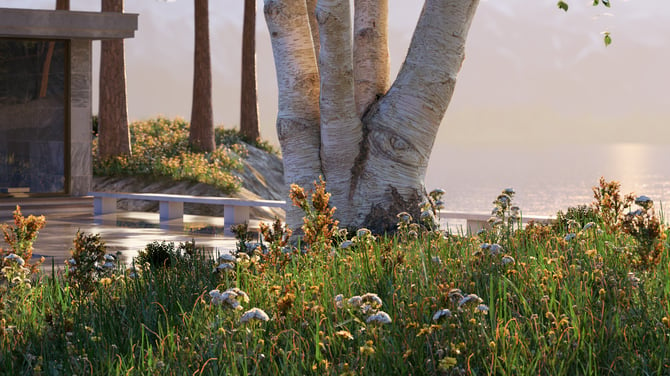
Essas informações podem ser facilmente encontradas pesquisando pela tag Fotogrametria .
Os objetos externos aprimorados incluem pontos de ônibus, caixas eletrônicos e parquímetros, tampas de bueiro, hidrantes, postes de proteção, caixas de correio, lixeiras e postes de iluminação. Eles possuem geometria mais detalhada e configurações de materiais PBR , o que lhes confere uma aparência de qualidade muito superior.
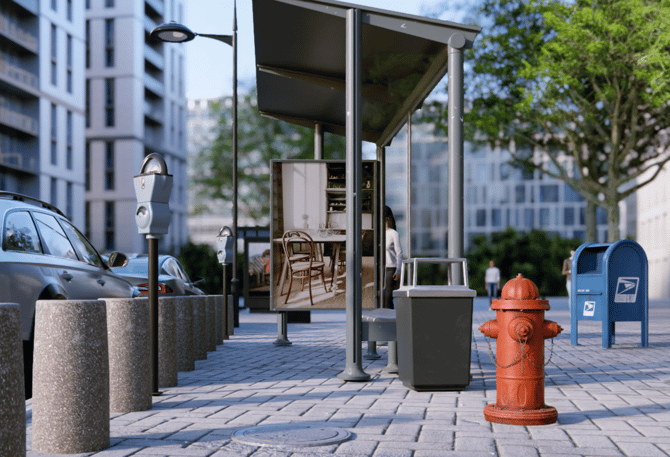
Número total de novos objetos :
| Árvores e plantas | Objetos Exteriores | |
| Novo:Natureza baseado em fotogrametria | 3173 | |
| Atualizado | 96 | 69 |
Está previsto que mais modelos sejam revisados e atualizados ao longo do tempo, modernizando a Biblioteca de Modelos do Lumion .
1.5: Sincronização de materiais e configurações PBR
O LiveSync agora oferece suporte à sincronização em tempo real de materiais e configurações PBR.
Quaisquer alterações feitas nos mapas PBR ou nos parâmetros de materiais em seu aplicativo de modelagem 3D serão refletidas imediatamente no Lumion enquanto o LiveSync estiver ativo.
Isso inclui atualizações como:
• Adicionar ou substituir mapas de textura PBR
• Ajustar propriedades e valores de materiais
Essa melhoria torna mais rápido testar e refinar detalhes da superfície diretamente do seu software de modelagem.
1.6: Criação de projetos e pastas para o Lumion Cloud
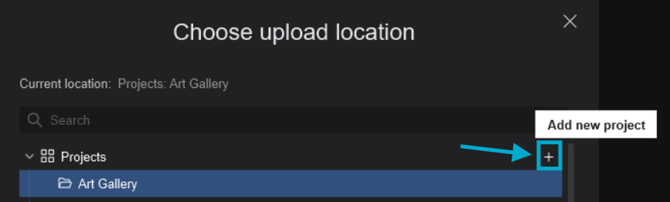
Agora você pode criar projetos e pastas do Lumion Cloud diretamente do próprio Lumion, usando o +botão na janela Escolher local de upload durante a renderização, ativando a opção Carregar para a Nuvem .
Qualquer projeto ou pasta que você criar no Lumion será refletido automaticamente no Lumion Cloud após atualizar a página da web. Isso permite que você organize os uploads e gerencie sua estrutura na nuvem sem sair do Lumion, simplificando seu fluxo de trabalho de compartilhamento.
1.7: Novas cenas de exemplo
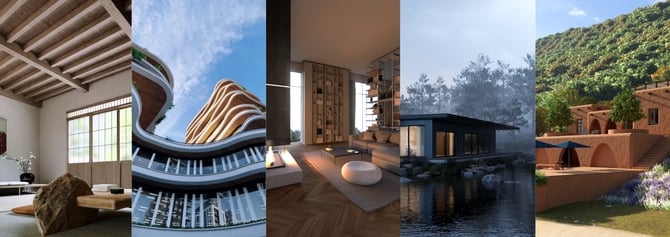
Foram introduzidas 5 novas cenas de exemplo, cada uma ambientada em um contexto distinto e projetada para demonstrar diferentes recursos e fluxos de trabalho do Lumion. Há um interior inspirado no Japão, um arranha-céu com formas orgânicas, um apartamento moderno, um refúgio à beira de um lago e uma vila mediterrânea. Essas cenas demonstram uma ampla gama de configurações de iluminação, materiais , atmosferas e efeitos .
Elas servem como ferramentas práticas de aprendizado para ajudar você a começar rapidamente, explorar técnicas recomendadas de construção de cenas e entender como diferentes elementos, como Iluminação Volumétrica , Água , Vidro , Natureza e Interiores com Paralaxe , funcionam em conjunto. Você também pode reutilizar ou copiar Efeitos , Materiais e configurações de iluminação dessas cenas para obter resultados semelhantes em seus próprios projetos .
1.8: Novos Modelos
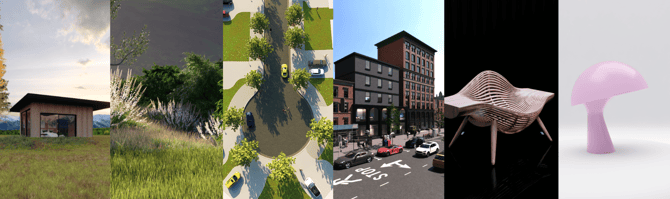
Seis novos modelos estão agora disponíveis para ajudar você a iniciar seus projetos rapidamente , com contextos e configurações de iluminação prontos para uso. Cada modelo foi desenvolvido com base em um cenário comum do mundo real, oferecendo um ponto de partida rápido e prático, além de demonstrar os fluxos de trabalho recomendados.
- Horários do dia : Uma configuração versátil para interiores e exteriores com iluminação pré-configurada para dia, céu nublado, neblina, hora dourada, hora azul e noite, facilitando a comparação de diferentes atmosferas e a apresentação rápida de múltiplos estudos de iluminação.
- Fotos Macro da Natureza : Composições cinematográficas em close-up com longas distâncias focais e profundidade de campo , ideais para exibir detalhes minuciosos, como folhas, texturas e outros elementos de design menores.
- Bairro suburbano : Um ambiente residencial clássico com ruas largas, entradas para carros, jardins frontais e vegetação, perfeito para apresentar projetos habitacionais em um contexto familiar do mundo real.
- Área comercial : Um cenário urbano vibrante para empreendimentos de varejo, uso misto e projetos urbanos, que agrega escala, atividade e atmosfera comercial aos seus projetos.
- Vitrine de Mobiliário : Uma configuração de iluminação controlada, estilo estúdio, feita sob medida para objetos de tamanho médio , ideal para destacar materiais, forma e detalhes do produto.
- Vitrine de Objetos : Um cenário de estúdio compacto, otimizado para produtos menores e elementos de design, como luminárias e itens de decoração, com iluminação focada em uma apresentação limpa e clara.
Esses modelos não apenas economizam tempo de configuração, mas também funcionam como ferramentas de aprendizado, permitindo que você estude técnicas de iluminação, composição e apresentação de materiais e as reutilize em seus próprios projetos .
2. Melhorias
2.1: Camadas arrastáveis

Agora é possível reordenar as camadas clicando e arrastando-as para a posição desejada.
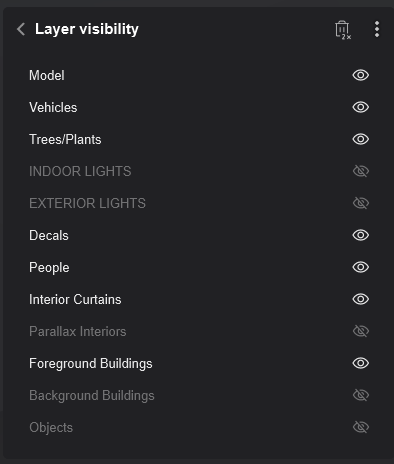
O efeito de visibilidade da camada será atualizado automaticamente para refletir a nova ordem das camadas , facilitando a organização de cenas e o gerenciamento de fluxos de trabalho de visibilidade sem ajustes manuais.
Este efeito também recebeu uma boa melhoria na interface, que agora permite rolar e listar o nome de cada camada . Veja a Seção 3.2: Modo Foto, Modo Filme e Modo Panorama.
2.2: Ajuste do dispositivo de rotação
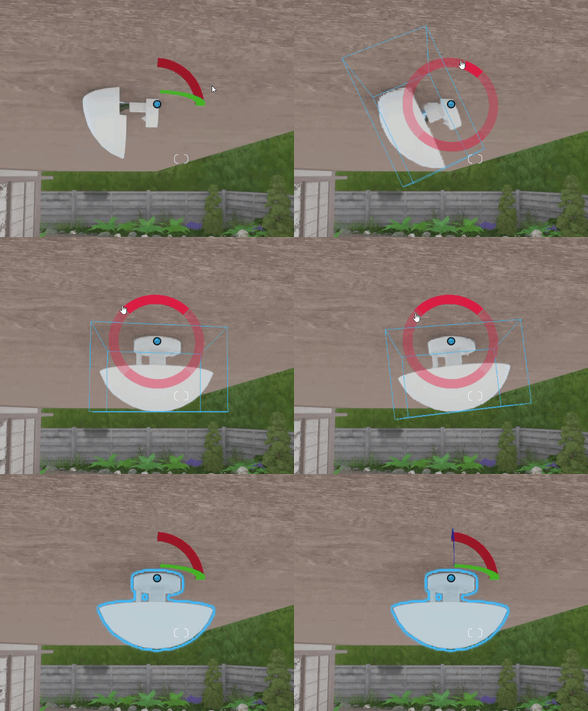
A rotação de objetos usando o Gizmo agora se ajusta em incrementos de 90°, tornando mais rápido e fácil alinhar elementos com a geometria arquitetônica. Você pode desativar temporariamente o ajuste automático mantendo aSHIFTtecla pressionada enquanto gira para ajustes precisos em ângulos livres.
2.3: Mais Slots Panorama
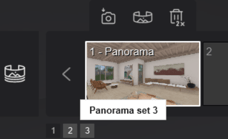
Agora, os projetos podem armazenar até 10 conjuntos de panoramas com 30 panoramas cada, totalizando 300 panoramas por projeto .
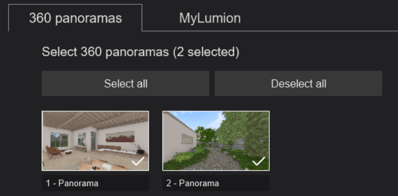
Você também pode selecionar quais panoramas renderizar/carregar, de forma semelhante ao fluxo de trabalho usado para Fotos e Clipes , o que lhe dá mais controle sobre exportações de apresentações grandes.
3. Outras alterações e correções
3.1: Modo de Construção
- Inspetor de Cena: Agora você pode ativar /desativar camadas diretamente do Inspetor de Cena .
- Inspetor de Cena: Agora mostra quando um modelo está faltando.
- Grupos: Corrigido um problema que fazia com que elementos dentro de um Grupo ficassem invisíveis ao inserir
um Grupo com proxies ativados. - Modo Paisagem: Corrigido um problema que fazia com que os Objetos Dispersos desaparecessem após o carregamento de um
Projeto . - Planos de recorte: Corrigido um problema que resultava emconfigurações incorretas no contorno do plano de recorte
ao desativar camadas em uma cena com vários planos de recorte em camadas diferentes. - Perfis IES: Os destaques agora mostram o resultado correto após a exclusão dos perfis IES .
- Posicionamento em Massa: Agora é possível fechar a Biblioteca enquanto estiver em Posicionamento em Linha ,
Agrupamento , Pintura ou Área . - Posicionamento em massa: os objetos agora permanecem selecionados após serem posicionados, caso necessitem de ajustes adicionais.
- Holofotes/Omnilights: As sombras médias/altas para Holofotes e Omnilights não são mais atualizadas a cada quadro.
- Objetos de transporte: Corrigido um problema que ocorria ao desligar e ligar o driver novamente.
3.2: Modo Foto , Modo Filme e Modo Panorama
- Panoramas 360: Corrigidos alguns problemas que resultavam em miniaturas pretas ao salvar panoramas .
- Lista de efeitos (Alternar): Corrigido um bug que impedia aativação/desativação correta dos seguintes efeitos ao ativar/desativar a Lista de efeitos :
● Visibilidade da camada
● Controle de variação
● Faseamento
● Céus reais
● Traçado de raios - Efeito Raytracing: O nome “ Qualidade ” foi alterado para “ Predefinição ” ao editar o efeito .
- Efeito de perspectiva de dois pontos: Este efeito agora está desativado ao trabalhar com a opção “Compilar com efeitos” .
- Proporções de tela: Adicionada a proporção de tela 1,41:1.
- Efeito de Visibilidade de Camadas: Para tornar esse efeito mais fácil de usar, ele foi alterado para usar uma lista de camadas em vez de uma grade com botões.

- Efeito de Movimento: Este efeito não consegue mais mover objetos que fazem parte de um grupo .
- Clips: O botão de salvar agora é acionado ao soltar o botão, em vez de ao pressioná-lo.
- Distância focal: A distância focal agora é redefinida ao editar um efeito que requer a seleção de objetos .
- Efeitos de Movimento/Movimento Avançado/Movimento em Massa: Corrigida a animação do personagem Homem Africano 0009 Caminhando .
- Exportação de vídeo: A proporção correta dos clipes agora é exibida adequadamente.
- Pré-visualização em alta qualidade: Corrigido um problema que impedia a pré-visualização em alta qualidade de ser reiniciada aoativar/desativar os efeitos .
- Pré-visualização em HD: A pré-visualização em alta qualidade não é mais reiniciada ao rolar a lista de efeitos com a roda do mouse.
- Pré-visualização em alta resolução: o Lumion agora alternará para a resolução total ao calcular a pré-visualização em alta resolução .
- Modo Filme: A pré-visualização em alta qualidade agora é reiniciada ao arrastar a linha do tempo.
- Modo Filme: O botão não aparece mais no lugar errado ao entrar no modo Gravar pela primeira vez.
- Modo Filme: Corrigido um problema que fazia com que a proporção da tela de um clipe fosse exibida incorretamente no clipe seguinte após clicar duas vezes na miniatura para editá-la.
- Modo Filme e Panoramas 360: O Lumion agora memoriza a seleção feita na tela de exportação para Conjuntos de Filme e Panorama .
- Modo Foto: Corrigidos os botões de paginação do Conjunto de Fotos .
- Estilos: Planos de reflexão removidosdos estilos Dia e.
- Aprimoramento por IA : A barra de progresso não irá mais retroceder quando oprocesso de aprimoramento por IA for iniciado.
- Aprimoramento por IA: Adicionado um botão de reinicialização.
- Efeito isopor : Materiais de metal e vidro agora estão devidamente excluídos desse efeito .
3.3: Diversos
- Teste de desempenho: Os resultados do teste de desempenho agora mostram corretamente a memória física total em vez da memória física instalada.
- Login do usuário: O Lumion agora consegue detectar problemas de login e exibirá os seguintes avisos:
● O texto será alterado para “Ocorreu um erro crítico durante o processo de login. Entre em contato com o suporte. ”
● O URL do botão de ajuda será alterado para a página de contato do Suporte Técnico do Lumion: “ Contatar o Suporte Técnico do Lumion ”.
● O botão de copiar URL será desativado e a dica de ferramenta exibirá a mensagem “ Não foi possível copiar o URL de login. Entre em contato com o suporte. ” - Salvamento rápido: Corrigido um problema que podia causar a exibição ou o carregamento da cena errada.
3.4 Interface
- Menus de contexto: Corrigido um problema com o armazenamento em cache dos menus de contexto que impedia que os botões do menu fossem acionados imediatamente ao clicar neles.